Créer un kit de marque Canva : le guide étape par étape
Tu perds du temps à rechercher tes codes couleur à chaque nouveau design ? Le kit de marque Canva règle ce problème en une fois : il centralise tes couleurs, tes polices et tes logos dans un seul endroit, appliqués automatiquement sur chaque création. Voici comment le créer et t’en servir, étape par étape.
Soyons honnêtes : tu sais très exactement de quoi je parle. Tu ouvres Canva pour créer un nouveau post et là, c’est le début d’une chasse au trésor. Le code couleur de ton bleu principal ? Perdu dans un vieux fichier. Ta police de titre ? Tu ne sais plus si c’est celle-là ou l’autre, presque identique. Ton logo en fond transparent ? Il traîne quelque part entre ton Drive et 3 dossiers mal nommés.
Résultat : tu passes 15, 20, parfois 30 minutes à retrouver des éléments que tu as pourtant déjà créés une fois. Et à force de bricoler, tes designs finissent par ne plus vraiment se ressembler d’un post à l’autre.
Moi la première, il m’est arrivé fin 2023 de ne plus pouvoir supporter mes couleurs, mes typographies… je ne pouvais plus les voir en peinture, à force de les retélécharger et de les recopier à chaque design. Le kit de marques Canva a changé ça du tout au tout. Je te montre comment le mettre en place.
Qu’est-ce qu’un kit de marques dans Canva ?
Le kit de marques (Brand Kit) est un espace dans Canva qui stocke une fois pour toutes tes couleurs de marque, tes polices et tes logos. Une fois configuré, tu les appliques en un clic sur n’importe quel design, sans jamais avoir à ressaisir un code couleur ou retélécharger un fichier.
Concrètement, c’est la différence entre bricoler un design à chaque fois (en cherchant les bons éléments à droite à gauche) et appliquer un système déjà prêt qui te garantit une cohérence visuelle automatique. C’est disponible dans Canva Pro (et une version simplifiée existe en gratuit, j’y reviens dans la FAQ).
Comment créer son kit de marques sur Canva ?
Voici les étapes concrètes pour le mettre en place. Compte 20 à 30 minutes la première fois. Ensuite, tu ne reviens dessus que pour l’ajuster ponctuellement.
Étape 1 : accéder à la section Kit de marques
Dans Canva, va dans le menu de gauche, puis clique sur « Marque » . Tu arrives sur une page vide, prête à accueillir tes éléments.

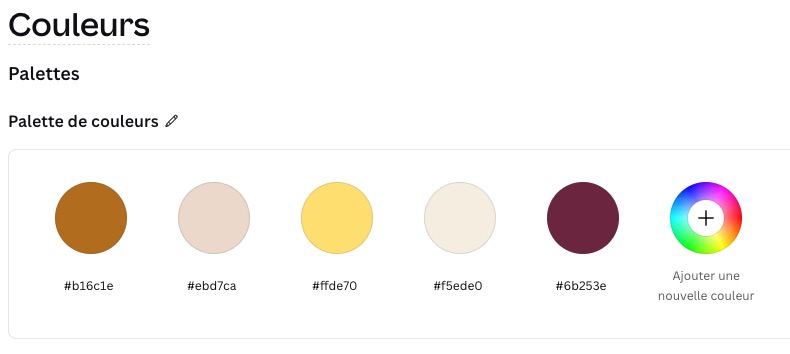
Étape 2 : ajouter tes couleurs de marque
Dans l’onglet Couleurs, clique sur « Ajouter une couleur ». Tu peux soit entrer le code hexadécimal exact de chaque couleur (si tu l’as déjà quelque part), soit utiliser la pipette pour la prélever directement depuis une image ou ton logo.
➜ Ajoute ta couleur principale, ta couleur secondaire, et 2 à 3 couleurs d’accent maximum. Pas la peine d’en mettre quinze : le but, c’est la simplicité, pas d’ouvrir un nuancier complet à chaque fois.
Étape 3 : ajouter tes polices
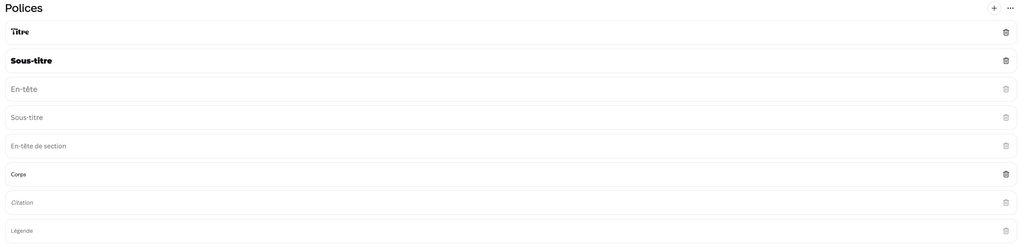
Même logique pour les typographies : tu ajoutes ta police de titre et ta police de texte courant. Si tu utilises une police premium ou une police personnalisée, tu peux l’importer directement si tu as les droits d’utilisation.
Petit conseil : limite-toi à 2 polices maximum (une pour les titres, une pour le texte). C’est ce qui rend un visuel identifiable au premier coup d’œil (et ça t’évite de passer 10 minutes à hésiter entre 3 polices qui se ressemblent).
Étape 4 : importer ton ou tes logos
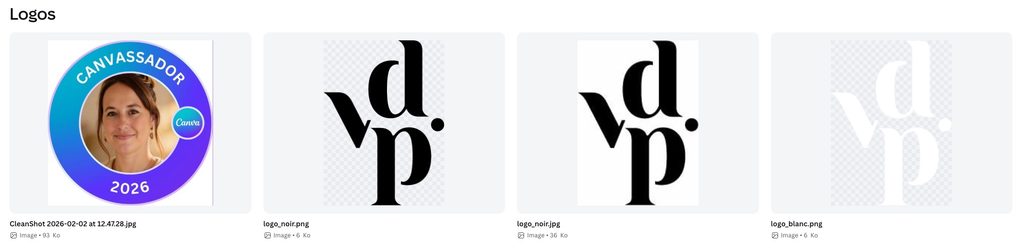
Ajoute toutes les versions de ton logo dont tu as besoin : version couleur, version blanche (pour les fonds foncés), version simplifiée ou icône seule. Une fois importées, elles sont accessibles en permanence, sans jamais avoir à retélécharger un fichier depuis ton ordinateur.
Comment appliquer son kit de marques sur un nouveau design ?
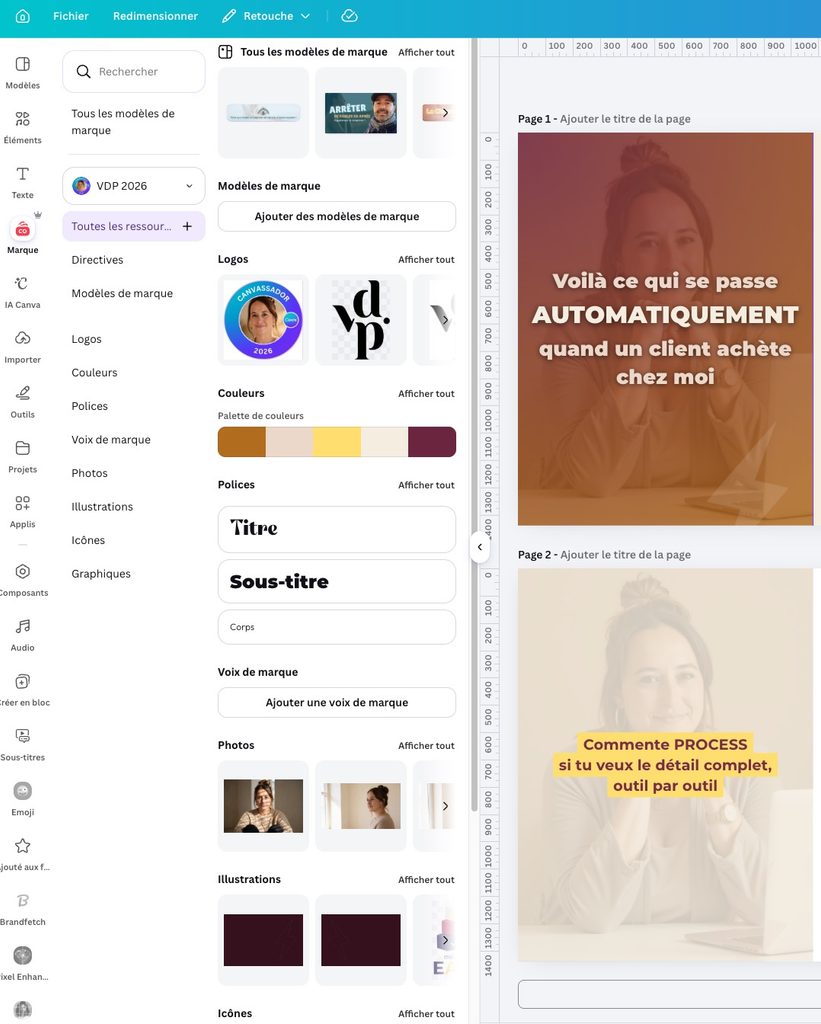
Une fois le kit configuré, l’idée, c’est de ne plus jamais y repenser consciemment. Sur n’importe quel nouveau design, tes couleurs de marque apparaissent en priorité dans le sélecteur de couleurs. Tes polices sont proposées en haut de la liste des typographies. Et ton logo est accessible en 2 clics depuis l’onglet « Marque » du panneau latéral.
Concrètement, ça veut dire que tu crées un post, tu cliques sur un élément, tu sélectionnes directement ta couleur de marque (déjà classée en haut, pas besoin de la rechercher) et tu passes au suivant. Ce qui prenait 20 minutes de recherche en prend maintenant 2.
C’est là que le vrai gain de temps se joue (pas au moment de la création du kit, mais à chaque design que tu fais après). Si tu publies 5 posts par semaine, ce sont potentiellement plusieurs heures récupérées chaque mois, juste en éliminant cette recherche répétitive.
Comment le kit de marques s’articule avec le reste de ta stack
Le kit de marques Canva, ce n’est pas un outil isolé, c’est une brique dans ton système global. Une fois qu’il est en place, tu peux t’en servir comme référence directe dans ton calendrier éditorial Notion : tu notes le nom exact de tes couleurs et polices dans ta base de contenu, et n’importe quelle personne qui reprend un design (toi dans 6 mois ou une personne à qui tu délègues) sait immédiatement où aller chercher les bons éléments.
C’est exactement l’esprit d’un business qui tourne sans que tu aies à tout retenir par cœur : moins tu as besoin de rechercher, moins ta charge mentale est sollicitée à chaque tâche créative.
FAQ — Kit de marques Canva
Combien de temps ça prend de créer un kit de marques sur Canva ?
Compte 20 à 30 minutes pour un premier kit complet (couleurs, polices, logos), à condition d’avoir déjà tes éléments de marque sous la main. Si tu dois d’abord retrouver tes codes couleur ou tes fichiers logo éparpillés, prévois un peu plus de temps pour ce premier rassemblement (mais tu ne le feras qu’une fois).
Est-ce que je peux modifier mon kit de marques après l’avoir créé ?
Oui, à tout moment. Tu peux ajouter, supprimer ou remplacer une couleur, une police ou un logo directement depuis la section Kit de marques. Les designs déjà créés ne sont pas modifiés rétroactivement, mais tous les nouveaux designs utiliseront la version à jour.
Kit de marques ou dossier de templates : quelle différence ?
Le kit de marques centralise tes éléments de base (couleurs, polices, logos) que tu réutilises partout. Le dossier de templates, lui, regroupe des designs déjà mis en page (un modèle de post Instagram, un modèle de story) que tu dupliques et adaptes. Les 2 fonctionnent ensemble : ton kit de marques nourrit automatiquement tes templates, pour que chaque nouveau design parte déjà avec les bons codes.
Et si j’ai la version gratuite de Canva ?
La version gratuite de Canva permet de créer un kit de marques simplifié, avec un nombre limité de couleurs (3 plus,précisément). C’est suffisant pour démarrer si ton identité visuelle est simple. Si tu as plusieurs jeux de couleurs, plusieurs logos ou que tu veux créer plusieurs kits (par exemple un pour ton business, un pour un projet secondaire), la version Pro devient plus confortable.
En résumé
Le kit de marques Canva, c’est le genre de système qu’on repousse parce qu’on pense ne pas avoir le temps de le mettre en place (et qui fait justement gagner un temps fou une fois qu’il existe). 20 minutes investies une fois, pour ne plus jamais reperdre 10 minutes à chaque design. C’est un système simple, mais c’est exactement ce qui fait la différence entre bricoler et avoir un business qui tourne sans y penser.
Si tu veux aller plus loin et déléguer une partie de ta gestion créative à des agents automatisés, la liste d’attente de Copilote 2.0 est ouverte : https://vanessadeponte.systeme.io/liste-attente-copilote
Et toi, tu en es où avec ton kit de marques Canva ? Dis-moi en commentaire si tu bricoles encore tes couleurs à chaque design, ou si le système est déjà en place.