Canva AI 2.0 : comment automatiser ta communication visuelle sans y passer tes soirées
Canva vient de sortir une mise à jour qui change vraiment la donne pour nous, solopreneures : Canva AI 2.0. Concrètement, ça veut dire que tu peux maintenant programmer la création de tes visuels à l’avance, laisser l’IA générer tes posts récurrents pendant que tu bosses sur autre chose et arrêter de tout refaire à la main chaque semaine. Si ta communication visuelle te prend encore 3 soirées par mois, c’est le moment d’y regarder de plus près.
Moi la première, en tant qu’Ambassadrice Canva, je regarde chaque mise à jour avec un œil attentif. Cette fois, on parle d’automatisation réelle, pas juste d’un bouton « générer » un peu plus rapide.
Voyons ce que ça change concrètement pour toi.
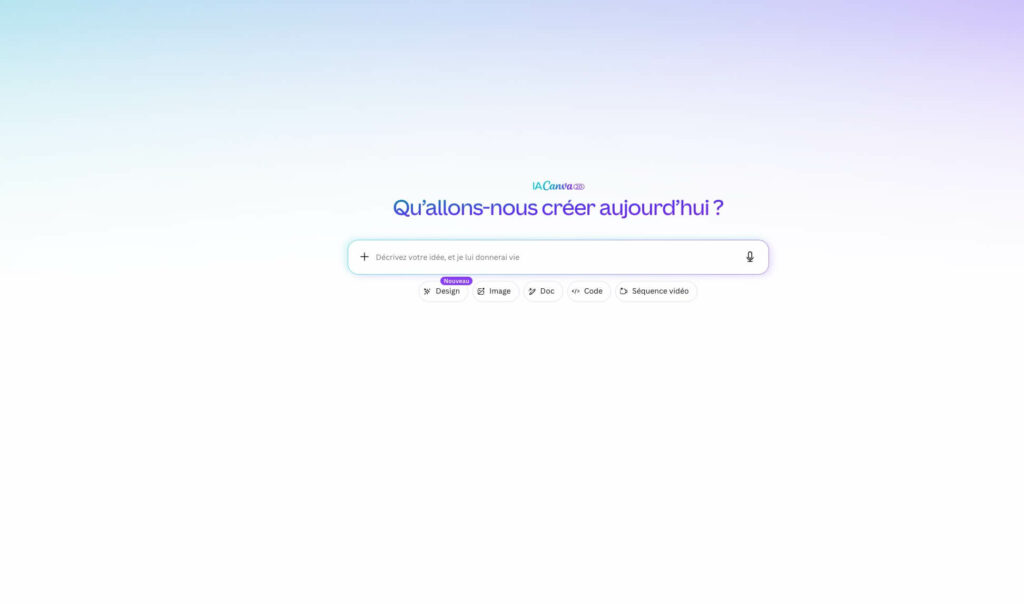
Qu’est-ce que Canva AI 2.0 change vraiment ?
La grande nouveauté, c’est ce qu’on appelle l’automatisation asynchrone : Canva peut désormais exécuter des tâches en arrière-plan, même quand tu n’es pas devant ton écran. Concrètement, tu peux programmer :
→ la génération automatique de tes posts récurrents (le carrousel du lundi, la story du vendredi)
→ la traduction multilingue de tes visuels si tu communiques dans plusieurs langues
→ la création de briefs ou de résumés visuels à partir de tes documents
À ça s’ajoutent 2 autres nouveautés : Canva Code 2.0, qui permet de créer des formulaires et modules interactifs juste en tapant ce que tu veux (sans une ligne de code) et l’import HTML, qui te permet de récupérer un projet existant et de le modifier directement dans Canva au lieu de repartir de zéro.
Et surtout : Canva se connecte maintenant à Slack, Gmail et Zoom. Ce qui veut dire qu’un compte-rendu de visio ou un mail peut être transformé directement en visuel, sans que tu aies à recopier l’information à la main.
Bref, l’objectif de Canva n’est plus juste « créer plus vite », c’est supprimer le travail invisible et répétitif qui te bouffe du temps sans jamais apparaître dans ton chiffre d’affaires.
Pourquoi c’est exactement le problème que tu vis en ce moment ?
Soyons honnêtes : si tu gères ta communication visuelle toute seule, ton vrai problème n’est presque jamais « je ne sais pas utiliser Canva ». Ton vrai problème, c’est que tu recrées la roue chaque semaine. Tu rouvres un projet vierge, tu redimensionnes, tu recherches une photo, tu recales ta typo… et ce temps-là, il ne se voit nulle part. Il ne rentre dans aucune facture. Il grignote juste ta soirée.
C’est exactement le genre de tâche que l’automatisation asynchrone vient supprimer. Pas en te remplaçant mais en supprimant la partie mécanique et répétitive de ton travail, celle qui n’a aucune valeur créative, pour ne te laisser que la partie où ton regard et ta patte comptent vraiment.
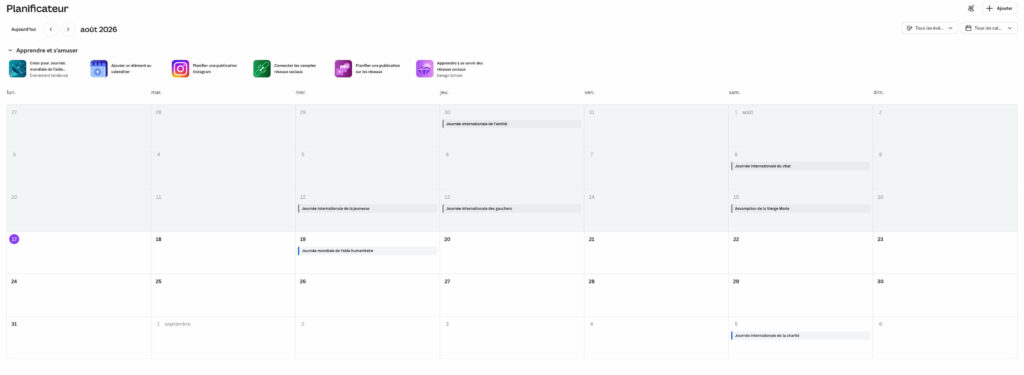
Comment mettre en place une automatisation Canva sans tout bidouiller ?
Voici comment je te conseille de t’y prendre, étape par étape, sans te noyer dans les réglages.
1️⃣ Identifie UNE tâche récurrente à automatiser, pas 10.
Ne te lance pas dans l’automatisation de toute ta communication d’un coup (c’est le meilleur moyen d’abandonner au bout de 3 jours). Choisis la tâche qui revient le plus souvent et qui te prend le plus de temps mort : souvent, c’est le visuel hebdo ou la story du lundi.
2️⃣ Construis un template solide avant d’automatiser.
L’IA travaille à partir de ce que tu lui donnes. Si ton template de base est bancal, l’automatisation va juste reproduire le bancal en boucle, plus vite. Prends le temps de figer une fois pour toutes ta charte graphique (couleurs, typo, structure) avant de lancer quoi que ce soit en automatique.
3️⃣ Programme, puis vérifie mais ne lâche jamais complètement la bride.
Automatiser ne veut pas dire disparaître. Programme ta génération de contenu, mais garde un créneau court (10 minutes suffisent) pour relire et ajuster avant publication. L’IA structure très bien mais elle ne connaît pas toujours les nuances de ta cible.
4️⃣ Connecte tes outils plutôt que de recopier.
Si tu prends déjà tes notes de visio dans Zoom ou que tu communiques par mail avec tes clientes, connecte ces outils à Canva plutôt que de recopier l’information à la main. C’est précisément le genre de micro-tâche invisible qui plombe une semaine sans qu’on s’en rende compte.
⚡️ Envie d’aller plus loin ? Récupère mon GPT gratuit Easie, qui t’aide à trouver les premières automatisations à mettre en place dans ton business, pour gagner du temps.
Est-ce que ça veut dire que tu n’as plus besoin de comprendre le design ?
Non et c’est important de le dire clairement. L’automatisation ne remplace pas ta compréhension de ta propre identité visuelle, elle la rend juste plus rapide à exécuter. Si tu ne sais pas encore ce qui fait une communication visuelle cohérente pour ton activité, aucune IA ne pourra le deviner à ta place. Elle a besoin d’une base claire pour bien automatiser (pas d’un chaos à trier).
C’est exactement ce que Copilote 2.0 est en train de préparer : un copilote IA pensé pour l’ensemble de ton business, pas seulement tes visuels. Inscris-toi à la liste d’attente pour être prévenue dès l’ouverture (septembre 2026).
Conclusion
Canva AI 2.0 ne va pas faire disparaître ta charge mentale du jour au lendemain. Mais c’est un signal clair : les outils qu’on utilise déjà tous les jours prennent enfin le chemin de l’automatisation réelle, pas juste de la génération plus rapide. Le vrai enjeu, ce n’est pas de tout automatiser tout de suite, c’est d’identifier la tâche qui te bouffe le plus de temps mort chaque semaine, et de commencer par elle.
Et toi, quelle tâche refais-tu chaque semaine sans jamais l’avoir automatisée ? Dis-moi en commentaire.
FAQ
Qu’est-ce que Canva AI 2.0 ?
C’est la nouvelle génération d’intelligence artificielle de Canva, sortie en 2026, qui permet de créer des designs à partir d’une simple description et surtout d’automatiser des tâches récurrentes en arrière-plan (génération de posts, traduction, briefs…).
Comment automatiser ses posts Instagram avec Canva ?
En utilisant la fonction d’automatisation asynchrone de Canva AI 2.0 : tu configures un template solide, tu définis la fréquence de génération souhaitée et Canva produit les visuels récurrents pendant que tu travailles sur autre chose. Une vérification rapide avant publication reste recommandée.
Est-ce que Canva AI 2.0 est payant ?
Les fonctionnalités avancées d’automatisation et d’intégrations (Slack, Gmail, Zoom) sont généralement liées aux offres payantes de Canva. Vérifie le détail actualisé directement sur ton compte Canva car les paliers évoluent régulièrement.
L’automatisation Canva remplace-t-elle un community manager ou une graphiste ?
Non, elle supprime le temps mort et répétitif (redimensionner, recréer, recopier), mais ne remplace ni le regard créatif, ni la stratégie de contenu, ni la connaissance fine de ta cible.
Par où commencer si je n’ai jamais automatisé ma communication visuelle ?
Commence par une seule tâche récurrente (le visuel hebdo, par exemple), avec un template déjà stabilisé. N’essaie pas de tout automatiser d’un coup, c’est le meilleur moyen d’abandonner rapidement.